Risparmia con il piano annualeRisparmia il 50% con un piano annuale
Vedi i piani
Nano Banana Pro
HomeHome
Nano Banana Series
Nano Banana 2.1
RECOMMENDED

Immagini più nitide · Testo preciso · Soggetti coerenti

Nano Banana Pro

Genera immagini di alta qualità utilizzando descrizioni testuali

Nano Banana 2

Ricerca Google, proporzioni estreme, fino a 14 immagini di riferimento

Nano Banana 2 Lite

Versione leggera e veloce di Nano Banana 2

GPT Image Series
GPT Image 2.5
RECOMMENDED

Natural lighting · Rich textures · Fine detail

GPT Image 2

Fotorealismo · testo preciso · modifica al pixel

GPT Image 1.5

Ultimo modello di generazione immagini GPT 5.2

Seedream SeriesRELAXED
Seedream 5 Pro
NEW

Alla pari di Nano Banana 2, editing preciso con controllo dei livelli

Seedream 5 Lite

Ultimo modello Seedream, qualità 4K, 8 rapporti d'aspetto

Seedream 4.0

Generazione immagini 4K ByteDance con supporto editing

Qwen Image
Qwen Image 3.0

Layout complessi · Testo nitido · Realismo dettagliato

Creative Tools
Miglioramento dell'immagine

Migliora la risoluzione dell'immagine e arricchisce i dettagli

Suite di immagini e-commerce

Carica un'immagine del prodotto e genera un set completo per i principali marketplace

Nano Banana Pro Combo

Genera fogli griglia multi-scheda con una sola chiamata

GPT Image 2 Combo

Fogli a griglia multi-scheda con GPT Image 2

Z-Image
Z-Image

Generazione fotorealistica veloce con policy dei contenuti più flessibile

Seedance Series
Seedance 2.5
NEW

Video 4K da 30 secondi con audio nativo e controlli avanzati

Seedance 2
HOT

Video IA di qualità cinematografica con audio nativo

Seedance 2 Mini
HOT

High-value Seedance 2 with native audio, 4-15s, 720p/1080p

Seedance 1.5 Pro

Supporta primo/ultimo fotogramma, modalità testo-a-video/immagine-a-video, conveniente

Kling Series
Kling 4.0
NEW

Fotogrammi chiave e riferimento completo, fino a 30 secondi con audio nativo

Kling 3
HOT

Qualità cinematografica con generazione audio nativa

Kling o3

Qualità cinematografica con generazione audio nativa

Kling 2.6

Qualità cinematografica con generazione audio nativa

Wan Series
Wan 3.0
NEW

Standard e Prime ad alta velocità in un unico spazio

Wan 2.7
HOT

Modalità testo, immagine, riferimento e modifica video

Wan 2.6

Video Wan 2.6, 5/10/15s, supporto 720p/1080p

Wan 2.5

Politica sui contenuti rilassata con alta libertà creativa

Google Series
Gemini Omni

Input multimodale × audio nativo, generazione video cinematografica controllabile

Veo 3.1

Supporta video primo/ultimo fotogramma, generazione video con riferimento multi-immagine

Grok Series
Grok Imagine 1.5

Da immagine a video tramite xAI Grok, proporzioni flessibili, fino a 15 s

Grok

Generazione più rapida, minore aderenza alle istruzioni, supporta la modalità piccante

Hailuo AI Series
H3 Max / Turbo

Uno studio MiniMax H3 Max conveniente per la creazione di testo in video, immagine in video e basata su riferimenti con audio nativo.

MiniMax H3 (Hailuo 03)

Hailuo 03 con testo, fotogrammi iniziale/finale e riferimenti multimodali

Hailuo AI

Video Hailuo (MiniMax): testo/immagine in video, eccellenti effetti primo/ultimo fotogramma

OmniHuman 1.5
OmniHuman 1.5

Un’immagine e audio per video digital human

V2V Lip Sync

Sincronizza il labiale del video con audio target

AI Chat
AI Audio
NEW

Generate dialogue, ambience, sound effects, and background music

AI Music
NEW

Genera brani originali con testi e stili personalizzati

CreazioniCreazioni
PrezziPrezzi
Libreria di Prompt

Esplora e scopri prompt AI di alta qualità

Esempi di Prompt Nano Banana

Esplora esempi di prompt di alta qualità per Nano Banana Pro

Esempi di Prompt GPT Image 2
NEW

Sfoglia prompt GPT Image 2 per social, poster e visual di prodotto

Esempi di prompt video Seedance 2.0

Sfoglia esempi selezionati di prompt video Seedance 2.0 con video, autori, date di pubblicazione e metriche.

Strumenti per Prompt

Strumenti e guide per creare prompt

Generatore di Prompt per Immagini AI
NEW

Costruisci facilmente prompt complessi attraverso un'interfaccia visiva

Guida ai Prompt di Seedance 2

Approfondisci le funzionalità avanzate e le best practice

API
NEW

Integra le funzionalità di Nano Banana Pro nelle tue applicazioni

Nano Banana Pro
AI ImageAI Video

Nano Banana Pro

Nano Banana Pro è la piattaforma rivoluzionaria di generazione ed editing di immagini basata su AI che offre editing coerente dei personaggi e preservazione delle scene con prestazioni superiori.

Email: support@nanobananapro.site

  • Email

Prodotto

  • Home
  • Funzionalità
  • Vetrina
  • Prezzi
  • Ecommerce

Altri Servizi

  • Miglioramento Immagini AI
  • Grok
  • Veo 3.1
  • Wan 2.5
  • Kling 4.0

Altro

  • Blog
  • Chi Siamo
  • Piano d'Azione Climatica

© 2026 bananapro.site. Tutti i diritti riservati.

  • Politica sulla Privacy
  • Termini di Servizio
  • Politica di Rimborso
  • Referral Program
  • Invoice Management
🇺🇸 English🇨🇳 中文🇰🇷 한국어🇯🇵 日本語🇪🇸 Español🇩🇪 Deutsch🇫🇷 Français🇷🇺 Русский🇸🇦 العربية🇧🇷 Português🇮🇹 Italiano
PrezziCrea

Kling 4.0: dalle immagini fisse al video con audio di 30 secondi

Riprese da 30 secondi • Controllo tramite keyframe • Audio a due canali

Kling 4.0 racchiude una scena completa in un'unica ripresa: fino a 30 secondi di immagini continue, guidate da immagini fisse e materiale di riferimento e accompagnate da audio a due canali, in 720p o 1080p. Questa pagina illustra che cosa accetta il modello, che cosa restituisce e come prepararsi al suo utilizzo.

Avviso sulla sicurezza dei contenuti

Il sistema esamina regolarmente tutti i contenuti generati e i contenuti non conformi verranno rimossi. Si prega di notare che gli account con contenuti estremi come materiale anti-umano o antisociale potrebbero essere sospesi. Grazie per la comprensione e la collaborazione.Clicca per visualizzare la politica sui contenuti

Seleziona modello
Img: 0/10|Video: 0/5|Audio: 0/3|Soggetti: 0/7

Soggetti

Materiali di una persona o di un oggetto da più angolazioni ne mantengono l'aspetto

0/8000
5s
Examples
0:00 / 0:00

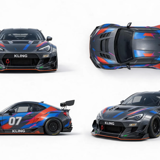
Use @Video 1 as the reference for camera movements and shot pacing. Replace the Element with the car from @Image 1 and the background with @Image 2.
Reference 1@1
Reference 2@2
Reference 3@3
💡 Suggerimenti
  • • Fino a 10 immagini di riferimento, 5 video di riferimento (da 2 a 30 secondi ciascuno, 30 secondi in totale) e 3 voci.
  • • Con i video di riferimento, anche la loro durata viene conteggiata nei crediti consumati.
  • • Crea un soggetto da 2 a 4 foto o da un video del personaggio di 3–8 secondi e richiamalo nel prompt come @nome.

💡 Suggerimenti

  • • Fino a 10 immagini di riferimento, 5 video di riferimento (da 2 a 30 secondi ciascuno, 30 secondi in totale) e 3 voci.
  • • Con i video di riferimento, anche la loro durata viene conteggiata nei crediti consumati.
  • • Crea un soggetto da 2 a 4 foto o da un video del personaggio di 3–8 secondi e richiamalo nel prompt come @nome.
105crediti

Capacità del modello

Quattro aspetti che Kling 4.0 gestisce in un solo passaggio

I limiti del modello si suddividono in quattro gruppi. Ciascuno risponde a una domanda di pianificazione che si pone prima di scrivere il prompt.

30 s

Tempo sullo schermo

Una generazione dura fino a 30 secondi senza tagli; Kling 3.0 si fermava a 15.

10 keyframe

Momenti fissati

Lungo la clip si possono collocare fino a 10 immagini fisse. Ciascuna è un'immagine che il video deve raggiungere; al modello resta soltanto da stabilire come la scena passa dall'una alla successiva.

15 riferimenti

Soggetti ricorrenti

Ogni generazione può contenere 15 riferimenti. Le immagini possono occuparne fino a 10, i video fino a 5 e i soggetti fino a 7. Mantengono stabile un volto, un prodotto o uno stile visivo per tutta la durata e consentono anche di orientare modifiche a materiale già esistente.

1080p

Immagine e suono

Il video viene generato in 720p o 1080p. Il suono arriva insieme al video come traccia stereo a due canali, e il movimento delle labbra segue il parlato con maggiore precisione rispetto alle versioni precedenti.

Come usare fotogrammi chiave e soggetti

Kling 4.0 offre due tipi di controllo: i fotogrammi chiave stabiliscono da quali immagini passa il video, i soggetti stabiliscono l’aspetto di una persona o di un oggetto. Ecco a cosa servono e come impostarli.

Fotogrammi chiave

Si usano nella modalità Immagine

Un fotogramma chiave è un’immagine fissa da cui il video deve passare. Tu definisci inizio, fine e punti di svolta; il modello genera il movimento e le transizioni tra di essi.

A cosa serve

  • Fissare inizio e fine: la clip parte dal primo fotogramma e si ferma sull’ultimo.
  • Controllare i punti di svolta: i fotogrammi intermedi indicano dove cambia l’immagine, utile per trasformazioni, cambi di scena e presentazioni di prodotto.
  • Fissare solo la fine: con una sola immagine puoi impostarla come fotogramma finale, così la scena descritta nel prompt si conclude su di essa.

Come si usa

  1. 1Scegli la modalità Immagine nell’area di lavoro.
  2. 2Carica le immagini in ordine di riproduzione: la prima è il fotogramma iniziale, l’ultima quello finale, le altre sono intermedie. Puoi aggiungere un fotogramma in più rispetto ai secondi del video, fino a 10; un video di 3 secondi ne accetta 4.
  3. 3Con una sola immagine, scegli se è il fotogramma iniziale o finale.
  4. 4Descrivi nel prompt movimento, inquadratura e suono tra i fotogrammi, poi genera. Il formato del video segue le immagini caricate.

Soggetti

Si usano nella modalità Media

Un soggetto è una persona o un oggetto con un nome, definito da materiale ripreso da più angolazioni. Scrivi @nome nel prompt per richiamarlo: il suo aspetto resta coerente.

A cosa serve

  • Mantenere l’aspetto: volto e abiti di una persona, o la forma di un prodotto, restano uguali tra inquadrature e angolazioni.
  • Più soggetti nella stessa scena: fino a 7 per generazione, ciascuno con la propria azione tramite @nome.
  • Associare una voce: un soggetto personaggio può avere una registrazione vocale e parlerà con quella voce.

Come si usa

  1. 1Nella modalità Media, fai clic su Aggiungi soggetto.
  2. 2Inserisci un nome di 1–20 caratteri con lettere, cifre, trattino basso o caratteri cinesi. Questo nome è il riferimento nel prompt.
  3. 3Carica il materiale: 2–4 immagini, la prima frontale o dall’angolazione principale, oppure un video di 3–8 secondi con il lato corto di almeno 700 pixel.
  4. 4Scegli una categoria e aggiungi una descrizione se serve; ai personaggi si può associare anche una voce.
  5. 5Scrivi @nome nel prompt, ad esempio «@Mia entra in un caffè e saluta la telecamera», poi genera.

I soggetti video contano nella durata del video in ingresso come i video di riferimento, con un limite complessivo di 30 secondi.

Limiti e formati di Kling 4.0

I valori sono raggruppati in base alla fase del progetto in cui risultano rilevanti.

In ingresso

Lunghezza massima del prompt
8.000 caratteri
Numero massimo di keyframe
10 immagini fisse
Numero massimo di riferimenti
15 per generazione
Composizione dei riferimenti
Fino a 10 immagini, fino a 5 video e fino a 7 soggetti

In uscita

Durata massima di una generazione
30 secondi
Risoluzione massima
1080p
Formati dell'inquadratura
Orizzontale, verticale e quadrato, oltre all'ultra-wide 21:9

Suono e movimento

Traccia audio
Stereo a due canali, generato insieme all'immagine
Parlato
Più lingue, accenti e dialetti, con sincronizzazione labiale più precisa
Movimento
Azioni rapide e movimenti di camera complessi più stabili

Preparare un'inquadratura di Kling 4.0 partendo dalle immagini

I keyframe e la maggior parte dei riferimenti sono immagini fisse; l'aspetto di un'inquadratura può quindi essere definito prima di generare qualsiasi video. Si consiglia di seguire i passaggi nell'ordine indicato.

  1. 01

    Progettare le immagini fisse

    Create o raccogliete le immagini che l'inquadratura deve contenere: la vista di apertura, il punto di svolta e l'immagine finale. Un modello di immagini è la via più rapida per ottenere immagini fisse coerenti in un unico stile.

    Creare immagini fisse con Nano Banana Pro
  2. 02

    Disporle in ordine

    Disponete le immagini fisse come keyframe nella sequenza in cui il pubblico le vedrà. Kling 4.0 ne accetta fino a 10, sebbene un semplice movimento da A a B sia descritto per intero da due.

  3. 03

    Assegnare una funzione a ogni riferimento

    Aggiungete riferimenti per tutto ciò che deve restare riconoscibile: una persona, un prodotto, un luogo o un'estetica. La quota di 15 rende di più quando ogni file svolge una funzione distinta; conviene quindi escludere i quasi duplicati.

  4. 04

    Descrivere il movimento e il suono

    Riservate il prompt a ciò che le immagini fisse non possono mostrare: come si muovono i soggetti, dove va la camera, che cosa viene detto e che cosa si sente. Il margine di 8.000 caratteri consente di scriverlo nell'ordine in cui accade.

  5. 05

    Scegliere l'inquadratura e la finitura

    Selezionate le proporzioni in base alla destinazione, per esempio verticale per i feed su smartphone o 21:9 per un'inquadratura cinematografica, e poi la risoluzione. Il 1080p è indicato per il materiale destinato al montaggio o alla correzione del colore.

Kling 4.0 o un altro modello video?

Associate l'esigenza dell'inquadratura al modello. Ogni riga indica il fattore decisivo.

L'inquadratura richiedeModelloMotivo
Un'unica ripresa più lunga di 15 secondi, con immagini specifiche fissate lungo il percorsoKling 4.0Generazioni fino a 30 secondi e fino a 10 keyframe.
Una breve clip cinematografica con audio, in qualità Standard o ProKling 3Clip da 3, 5, 10 o 15 secondi con audio nativo, a partire da un testo o da un'immagine di riferimento.
Un fotogramma iniziale e uno finale, oppure modifiche a un video esistenteKling o3Un modello omni con controllo del primo e dell'ultimo fotogramma e modifica dei video.
Un ampio insieme di materiale di riferimento eterogeneoSeedance 2.5Accetta fino a 50 materiali di riferimento multimodali e produce fino a 30 secondi a una risoluzione massima di 4K.

Tre piani di ripresa per Kling 4.0

Ogni piano elenca separatamente le immagini fisse, i riferimenti e il prompt, perché il modello li riceve come input distinti.

Verticale · 30 secondi

Ricetta in formato breve

Keyframe
Quattro immagini fisse: ingredienti crudi su un tagliere, la padella ben calda, il piatto impiattato, una forchetta che solleva il primo boccone.
Riferimenti
Un'immagine del piatto finito per il colore e la guarnizione; un'immagine del piano di lavoro della cucina.
Prompt
Le mani tritano le erbe e le fanno scivolare nella padella; il vapore sale mentre la camera si inclina verso l'alto dal fornello; il piatto viene appoggiato e ruotato di un quarto di giro; lento avvicinamento alla forchetta.
Suono
Coltello sul legno, olio che sfrigola, un piatto che tocca il tavolo. Nessuna musica.

21:9 · 30 secondi

Percorso architettonico

Keyframe
Tre immagini fisse: l'ingresso sulla strada all'alba, l'atrio visto dalla porta, la terrazza sul tetto rivolta verso lo skyline.
Riferimenti
Due fotografie degli esterni dell'edificio; un'immagine campione del rivestimento in legno.
Prompt
Un avanzamento stabile attraverso l'ingresso, una salita lungo l'atrio accanto alle scale, quindi l'uscita sulla terrazza mentre la luce del giorno si intensifica. Nessuna persona, nessun taglio.
Suono
Passi leggeri sulla pietra, aria in movimento nell'atrio, traffico lontano sulla terrazza.

Orizzontale · 15 secondi

Spiegazione con mascotte

Keyframe
Due immagini fisse: la mascotte accanto a una lavagna vuota, la mascotte che indica lo schema completato.
Riferimenti
La mascotte come soggetto, affinché proporzioni e colori restino invariati; un'immagine della palette del marchio.
Prompt
La mascotte saluta, si volta verso la lavagna e disegna tre riquadri collegati da frecce, poi guarda in camera e dice in inglese: «Three steps, and the order matters».
Suono
Una voce chiara e cordiale al centro; lo stridio del pennarello dal lato della lavagna.

Verifiche prima di una generazione lunga

Le clip più lunghe danno alle piccole incoerenze più tempo per manifestarsi. Cinque verifiche ne intercettano la maggior parte.

  • Un unico aspetto per tutte le immagini fisse

    Keyframe realizzati con illuminazione, ottiche o palette differenti producono salti visibili. Generateli come un insieme e confrontateli uno accanto all'altro.

  • Il formato dell'inquadratura deciso per primo

    Preparate le immagini fisse nelle proporzioni del video finale. Un'immagine quadrata non può riempire un'inquadratura 21:9 senza ritagli o bordi inventati.

  • Nessuna contraddizione

    Un riferimento in disaccordo con un keyframe, per esempio una giacca o un'acconciatura diversa, lascia il risultato al caso. Rimuovete uno dei due.

  • Il suono va descritto, non dato per scontato

    Indicate che cosa si deve sentire e da quale lato. In una traccia a due canali, la posizione fa parte della descrizione.

  • Un ultimo secondo stabile

    Chiudete l'ultimo secondo su un'immagine stabile. Il montaggio, la riproduzione in loop e l'estensione partono da quel fotogramma.

Kling 4.0: domande frequenti

Risposte pratiche per pianificare il lavoro intorno al modello.

Un video di 30 secondi di Kling 4.0 è assemblato a partire da clip più brevi?

No. I 30 secondi sono generati in modo nativo in un solo passaggio, quindi non vi sono giunzioni da nascondere. Kling 3.0 produceva al massimo 15 secondi per generazione.

I keyframe sono obbligatori?

No. Kling 4.0 funziona anche con il solo testo o con una singola immagine. I keyframe sono facoltativi e diventano utili quando determinate immagini devono comparire in punti precisi; se ne possono fornire fino a 10.

Come viene conteggiato il limite di 15 riferimenti?

Il limite si applica al totale di tutti i tipi. Al suo interno, una generazione può includere fino a 10 immagini, fino a 5 video e fino a 7 soggetti, in qualsiasi combinazione che non superi 15.

Quali risoluzioni offre Kling 4.0?

Ogni generazione può essere realizzata in 720p o 1080p. Il 720p consuma meno crediti ed è adatto a bozze e social; il 1080p è adatto alle versioni finali e al materiale che verrà ulteriormente montato.

Kling 4.0 genera parlato e suono?

Sì. L'audio viene prodotto insieme al video come traccia stereo a due canali. Il parlato non è limitato a una sola lingua: inglese, cinese, spagnolo, giapponese e coreano sono tra quelle supportate, con accenti e dialetti regionali, e il movimento delle labbra segue le parole con maggiore accuratezza rispetto alle versioni precedenti di Kling.

Quali formati dell'inquadratura sono disponibili?

Sono coperte le uscite orizzontale, verticale e quadrata, alle quali si aggiunge un'inquadratura ultra-wide 21:9 per composizioni nelle proporzioni degli schermi cinematografici.

Esiste un tetto alla lunghezza del prompt?

Sì, pari a 8.000 caratteri. In pratica quel limite è raramente il vincolo; lo è la chiarezza. Scrivete gli eventi nell'ordine in cui si verificano e mantenete una sola istruzione per frase.

Quali modelli sono più vicini a Kling 4.0?

Kling 3 appartiene alla stessa famiglia e genera clip da 3 a 15 secondi con audio nativo in qualità Standard o Pro. Seedance 2.5 genera anch'esso fino a 30 secondi, produce fino al 4K e accetta fino a 50 materiali di riferimento multimodali. Kling o3 copre il controllo del primo e dell'ultimo fotogramma e la modifica dei video.

Cerchi prompt di immagini per video?

Progetta scene e personaggi con la nostra galleria di prompt di immagini AI, poi dai loro vita con Kling 4.0.

Sfoglia i prompt di immagini AI →