Vorteile im Jahresplan50% sparen mit einem Jahresplan
Tarife ansehen
Nano Banana Pro
StartseiteStartseite
Nano Banana Series
Nano Banana 2.1
RECOMMENDED

Schärfere Bilder · Präziser Text · Konsistente Motive

Nano Banana Pro

Erstellen Sie hochwertige Bilder aus Textbeschreibungen

Nano Banana 2

Nächste Gen · Google-Suche · 14 Eingabebilder

Nano Banana 2 Lite

Leichte und schnelle Version von Nano Banana 2

GPT Image Series
GPT Image 2.5
RECOMMENDED

Natural lighting · Rich textures · Fine detail

GPT Image 2

Fotorealistisch · präziser Text · pixelgenaue Bearbeitung

GPT Bild 1.5

Neueste Bildgenerierung mit GPT 5.2

Seedream SeriesRELAXED
Seedream 5 Pro
NEW

Auf Augenhöhe mit Nano Banana 2, präzise Bearbeitung mit Ebenenkontrolle

Seedream 5 Lite

Neuestes Seedream-Modell, 4K-Qualität, 8 Seitenverhältnisse

Seedream 4.0

4K-Unterstützung, gelockerte Inhaltsrichtlinien, Stapelgenerierung

Qwen Image
Qwen Image 3.0

Komplexe Layouts · Klare Textdarstellung · Feiner Realismus

Creative Tools
Bildverbesserung

Bildauflösung verbessern, Details verfeinern

E-Commerce-Bildersuite

Produktbild hochladen und komplette Sets für große Marktplätze erstellen

Nano Banana Pro Combo

Mehrkarten-Raster in einem Aufruf generieren

GPT Image 2 Combo

Mehrkarten-Raster mit GPT Image 2 generieren

Z-Image
Z-Bild

Schnelle fotorealistische Erzeugung mit flexibler Inhaltsrichtlinie

Seedance Series
Seedance 2.5
NEW

30-Sekunden-4K-Videos mit nativem Audio und erweiterten Steuerungen

Seedance 2
HOT

Kinoqualität-Video mit nativem Audio, bis zu 15s, Text & Bild zu Video

Seedance 2 Mini
HOT

High-value Seedance 2 with native audio, 4-15s, 720p/1080p

Seedance 1.5 Pro

Kinematografische 4K-Erzeugung mit nativer Audiowiedergabe

Kling Series
Kling 4.0
NEW

Keyframes und Omni-Referenz, bis zu 30 Sekunden mit nativem Ton

Kling 3
HOT

Cinematic 4K generation with native audio

Kling o3

Kinematische Qualität mit nativer Audiogenerierung

Kling 2.6

Kinematische Qualität mit nativer Audiogenerierung

Wan Series
Wan 3.0
NEW

Standard und schnelles Prime in einem Workspace

Wan 2.7
HOT

Text-, Bild-, Referenz- und Video-Edit-Modi

Wan 2.6

Entspannte Inhaltsrichtlinien

Wan 2.5

Lockere Inhaltsrichtlinie mit hoher kreativer Freiheit

Google Series
Gemini Omni

Multimodale Eingabe × nativer Audio, kinoreife kontrollierbare Videogenerierung

Veo 3.1

Unterstützt die Generierung von Videos mit Referenzvideos aus erstem/letztem Frame sowie mit mehreren Bildern.

Grok Series
Grok Imagine 1.5

Bild-zu-Video von xAI Grok, flexible Seitenverhältnisse, bis zu 15 s

Grok

Schnellere Erzeugung, geringere Prompt-Treue, unterstützt Spicy-Modus.

Hailuo AI Series
H3 Max / Turbo

Ein kosteneffizientes MiniMax H3 Max-Studio für Text-zu-Video, Bild-zu-Video und referenzbasierte Erstellung mit nativem Audio.

MiniMax H3 (Hailuo 03)

Hailuo 03 mit Text, Start-/Endbild und multimodalen Referenzen

Hailuo AI

Omni-Modell mit First/Last-Frame-Steuerung

OmniHuman 1.5
OmniHuman 1.5

Ein Bild plus Audio zu Digital-Human-Video

V2V Lip Sync

Synchronisiert Mundbewegungen im Video mit Zielaudio

KI-Chat
AI Audio
NEW

Generate dialogue, ambience, sound effects, and background music

KI-Musik
NEW

Erstellen Sie originelle Songs mit individuellen Texten und Stilen

KreationenKreationen
PreisePreise
Prompt-Bibliothek

Hochwertige KI-Prompts erkunden und entdecken

Nano Banana Prompt-Beispiele

Hochwertige Prompt-Beispiele für Nano Banana Pro entdecken

GPT Image 2 Prompt-Beispiele
NEW

GPT Image 2 Prompts für Social Posts, Poster und Produktvisuals durchstöbern

Seedance 2.0 Videoprompt-Beispiele

Durchsuche kuratierte Seedance 2.0 Videoprompt-Beispiele mit Videos, Autoren, Veröffentlichungsdaten und Kennzahlen.

Prompt-Toolkit

Tools und Guides zum Erstellen von Prompts

KI-Bildprompt-Generator
NEW

Komplexe Prompts einfach über eine visuelle Schnittstelle erstellen

Seedance 2 Prompt-Guide

Tief in erweiterte Funktionen und Best Practices eintauchen

API
NEW

Integrieren Sie Nano Banana Pro-Funktionen in Ihre Anwendungen

Nano Banana Pro
AI ImageAI Video

Nano Banana Pro

Nano Banana Pro ist die revolutionäre KI-gestützte Plattform für Bildgenerierung und -bearbeitung, die konsistente Charakterbearbeitung und Szenenerhaltung mit überlegener Leistung liefert.

Email: support@nanobananapro.site

  • E-Mail

Produkt

  • Startseite
  • Funktionen
  • Galerie
  • Preise
  • Ecommerce

Weitere Dienste

  • KI-Bildverbesserer
  • Grok
  • Veo 3.1
  • Wan 2.5
  • Kling 4.0

Sonstiges

  • Blog
  • Über Uns
  • Klimaschutz-Plan

© 2026 bananapro.site. Alle Rechte vorbehalten.

  • Datenschutzrichtlinie
  • Nutzungsbedingungen
  • Rückerstattungsrichtlinie
  • Referral Program
  • Invoice Management
🇺🇸 English🇨🇳 中文🇰🇷 한국어🇯🇵 日本語🇪🇸 Español🇩🇪 Deutsch🇫🇷 Français🇷🇺 Русский🇸🇦 العربية🇧🇷 Português🇮🇹 Italiano
PreiseErstellen

Kling 4.0: Von Standbildern zum 30-Sekunden-Video mit Ton

30-Sekunden-Takes • Keyframe-Steuerung • Zweikanalton

Kling 4.0 fasst eine vollständige Szene in einem einzigen Take zusammen: bis zu 30 Sekunden durchgehendes Material, gesteuert durch Standbilder und Referenzmaterial, mit Zweikanalton in 720p oder 1080p. Diese Seite legt dar, was das Modell entgegennimmt, was es liefert und wie die Vorbereitung erfolgt.

Hinweis zur Inhaltssicherheit

Das System überprüft regelmäßig alle generierten Inhalte und nicht konforme Inhalte werden entfernt. Bitte beachten Sie, dass Konten mit extremen Inhalten wie anti-menschlichem oder anti-sozialem Material gesperrt werden können. Vielen Dank für Ihr Verständnis und Ihre Mitarbeit.Klicken Sie hier, um die Inhaltsrichtlinie anzuzeigen

Modell auswählen
Bild: 0/10|Video: 0/5|Audio: 0/3|Motive: 0/7

Motive

Medien einer Person oder eines Objekts aus mehreren Blickwinkeln halten das Aussehen einheitlich

0/8000
5s
Examples
0:00 / 0:00

Use @Video 1 as the reference for camera movements and shot pacing. Replace the Element with the car from @Image 1 and the background with @Image 2.
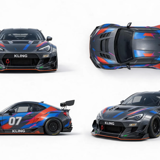
Reference 1@1
Reference 2@2
Reference 3@3
💡 Tipps
  • • Bis zu 10 Referenzbilder, 5 Referenzvideos (je 2–30 Sekunden, insgesamt 30 Sekunden) und 3 Stimmen.
  • • Bei Referenzvideos zählt auch deren Länge zu den berechneten Credits.
  • • Erstellen Sie ein Motiv aus 2–4 Fotos oder einem 3–8 Sekunden langen Personenvideo und referenzieren Sie es im Prompt als @Name.

💡 Tipps

  • • Bis zu 10 Referenzbilder, 5 Referenzvideos (je 2–30 Sekunden, insgesamt 30 Sekunden) und 3 Stimmen.
  • • Bei Referenzvideos zählt auch deren Länge zu den berechneten Credits.
  • • Erstellen Sie ein Motiv aus 2–4 Fotos oder einem 3–8 Sekunden langen Personenvideo und referenzieren Sie es im Prompt als @Name.
105Credits

Fähigkeiten des Modells

Vier Aufgaben, die Kling 4.0 in einem Durchgang bewältigt

Die Grenzwerte des Modells lassen sich in vier Gruppen gliedern. Jede Gruppe beantwortet eine Planungsfrage, die sich stellt, bevor ein Prompt verfasst wird.

30 s

Laufzeit

Eine Generierung läuft bis zu 30 Sekunden ohne Schnitt; bei Kling 3.0 war nach 15 Sekunden Schluss.

10 Keyframes

Festgelegte Momente

Entlang des Clips können bis zu 10 Standbilder gesetzt werden. Jedes ist ein Bild, das das Video erreichen muss; dem Modell bleibt damit nur die Aufgabe, den Weg der Szene von einem Bild zum nächsten zu gestalten.

15 Referenzen

Wiederkehrende Motive

Jede Generierung bietet Platz für 15 Referenzen. Bilder können bis zu 10 dieser Plätze belegen, Videos bis zu 5 und Motive bis zu 7. Sie halten ein Gesicht, ein Produkt oder einen visuellen Stil durchgehend stabil und können auch Änderungen an bereits vorhandenem Material anleiten.

1080p

Bild und Ton

Das Video wird in 720p oder 1080p erzeugt. Der Ton entsteht zusammen mit dem Video als zweikanalige Stereospur, und die Lippenbewegungen folgen der Sprache genauer als in früheren Versionen.

Keyframes und Motive verwenden

Kling 4.0 bietet zwei Arten der Steuerung: Keyframes legen fest, durch welche Bilder das Video läuft, Motive legen fest, wie eine Person oder ein Objekt aussieht. Hier steht, was beides bewirkt und wie man es einrichtet.

Keyframes

Im Modus „Bild“

Ein Keyframe ist ein Standbild, das das Video durchlaufen muss. Sie legen Anfang, Ende und Wendepunkte fest; das Modell erzeugt Bewegung und Übergänge dazwischen.

Wofür

  • Anfang und Ende festlegen: Der Clip beginnt mit dem ersten Bild und endet auf dem letzten.
  • Wendepunkte steuern: Mittlere Bilder bestimmen, wo sich das Bild ändert – geeignet für Verwandlungen, Szenenwechsel und Produktpräsentationen.
  • Nur das Ende festlegen: Ein einzelnes Bild lässt sich als Endbild setzen; die im Prompt beschriebene Szene läuft dann auf dieses Bild zu.

So geht’s

  1. 1Wählen Sie im Arbeitsbereich den Modus „Bild“.
  2. 2Laden Sie die Bilder in Abspielreihenfolge hoch: Das erste ist das Anfangsbild, das letzte das Endbild, die übrigen sind Zwischenbilder. Möglich ist ein Bild mehr als die Videolänge in Sekunden, höchstens 10; ein 3-Sekunden-Video nimmt bis zu 4 auf.
  3. 3Bei nur einem Bild wählen Sie, ob es Anfangs- oder Endbild ist.
  4. 4Beschreiben Sie im Prompt Bewegung, Kamera und Ton zwischen den Bildern und starten Sie die Generierung. Das Seitenverhältnis richtet sich nach den hochgeladenen Bildern.

Motive

Im Modus „Medien“

Ein Motiv ist eine benannte Person oder ein Objekt, definiert durch Material aus mehreren Blickwinkeln. Mit @Name im Prompt holen Sie es ins Bild, und sein Aussehen bleibt gleich.

Wofür

  • Aussehen beibehalten: Gesicht und Kleidung einer Person oder die Form eines Produkts bleiben über Einstellungen und Blickwinkel hinweg gleich.
  • Mehrere Motive in einer Szene: bis zu 7 pro Generierung, jedes mit eigener Handlung über @Name.
  • Stimme zuordnen: Ein Figurenmotiv kann eine Sprachaufnahme erhalten und spricht dann mit dieser Stimme.

So geht’s

  1. 1Klicken Sie im Modus „Medien“ auf „Motiv hinzufügen“.
  2. 2Geben Sie einen Namen mit 1–20 Zeichen ein (Buchstaben, Ziffern, Unterstrich oder chinesische Zeichen). Über diesen Namen sprechen Sie das Motiv im Prompt an.
  3. 3Laden Sie Material hoch: 2–4 Bilder, das erste von vorn oder aus dem Hauptwinkel, oder ein 3–8 Sekunden langes Video mit mindestens 700 Pixeln an der kürzeren Seite.
  4. 4Wählen Sie eine Kategorie und ergänzen Sie bei Bedarf eine Beschreibung; Figurenmotiven kann zusätzlich eine Stimme zugeordnet werden.
  5. 5Schreiben Sie @Name in den Prompt, etwa „@Mia betritt ein Café und winkt in die Kamera“, und starten Sie die Generierung.

Videomotive zählen wie Referenzvideos zur Länge des Eingabevideos; zusammen sind höchstens 30 Sekunden möglich.

Grenzwerte und Formate von Kling 4.0

Die Werte sind nach dem Projektabschnitt gruppiert, in dem sie von Bedeutung sind.

Eingabe

Längster Prompt
8.000 Zeichen
Höchstzahl der Keyframes
10 Standbilder
Höchstzahl der Referenzen
15 pro Generierung
Zusammensetzung der Referenzen
Bilder bis zu 10, Videos bis zu 5, Motive bis zu 7

Ausgabe

Längste Generierung
30 Sekunden
Höchste Auflösung
1080p
Bildformate
Querformat, Hochformat und Quadrat sowie 21:9-Ultrabreitbild

Ton und Bewegung

Tonspur
Zweikanal-Stereo, zusammen mit dem Bild erzeugt
Sprache
Mehrere Sprachen, Akzente und Dialekte, mit genauerer Lippensynchronität
Bewegung
Stabilere schnelle Bewegungen und komplexe Kamerafahrten

Einen Kling-4.0-Shot vom Bild her vorbereiten

Keyframes und die meisten Referenzen sind Standbilder. Das Aussehen eines Shots lässt sich daher festlegen, bevor überhaupt ein Video gerendert wird. Die Schritte sollten in der angegebenen Reihenfolge durchlaufen werden.

  1. 01

    Standbilder entwerfen

    Erstellen oder sammeln Sie die Bilder, die der Shot enthalten muss: die Eröffnungsansicht, den Wendepunkt und das Schlussbild. Ein Bildmodell ist der schnellste Weg zu zusammenpassenden Standbildern in einem einheitlichen Stil.

    Standbilder mit Nano Banana Pro erstellen
  2. 02

    In Reihenfolge bringen

    Ordnen Sie die Standbilder als Keyframes in der Abfolge an, in der das Publikum sie sehen wird. Kling 4.0 nimmt bis zu 10 an, wobei eine einfache Bewegung von A nach B mit zwei Keyframes vollständig beschrieben ist.

  3. 03

    Jeder Referenz eine Aufgabe geben

    Fügen Sie Referenzen für alles hinzu, was erkennbar bleiben muss: eine Person, ein Produkt, einen Ort oder einen Look. Das Kontingent von 15 reicht weiter, wenn jede Datei einen eigenen Zweck erfüllt; nahezu identische Dateien sollten daher entfallen.

  4. 04

    Bewegung und Ton beschreiben

    Nutzen Sie den Prompt für das, was Standbilder nicht zeigen können: wie sich Motive bewegen, wohin die Kamera fährt, was gesagt wird und was zu hören ist. Der Rahmen von 8.000 Zeichen lässt Raum, dies in der Reihenfolge des Geschehens zu formulieren.

  5. 05

    Bildformat und Ausgabequalität wählen

    Wählen Sie das Seitenverhältnis passend zum Zielkanal, etwa Hochformat für mobile Feeds oder 21:9 für ein filmisches Bild, und anschließend die Auflösung. 1080p eignet sich für Material, das geschnitten oder farbkorrigiert werden soll.

Kling 4.0 oder ein anderes Videomodell?

Ordnen Sie die Anforderung des Shots dem passenden Modell zu. Jede Zeile nennt das ausschlaggebende Kriterium.

Der Shot erfordertModellBegründung
Einen einzelnen Take von mehr als 15 Sekunden, bei dem bestimmte Bilder unterwegs festgelegt sindKling 4.0Generierungen von bis zu 30 Sekunden und bis zu 10 Keyframes.
Einen kurzen filmischen Clip mit Ton, in Standard- oder Pro-QualitätKling 3Clips von 3, 5, 10 oder 15 Sekunden mit nativem Ton, aus Text oder einem Referenzbild.
Ein Start- und ein Endbild oder Änderungen an einem vorhandenen VideoKling o3Ein Omni-Modell mit Steuerung des ersten und letzten Bildes sowie Videobearbeitung.
Einen großen Bestand an gemischtem ReferenzmaterialSeedance 2.5Verarbeitet bis zu 50 multimodale Referenzmaterialien und erzeugt bis zu 30 Sekunden in bis zu 4K.

Drei Shot-Pläne für Kling 4.0

Jeder Plan führt Standbilder, Referenzen und Prompt getrennt auf, weil das Modell sie als getrennte Eingaben erhält.

Hochformat · 30 Sekunden

Rezept-Kurzvideo

Keyframes
Vier Standbilder: rohe Zutaten auf einem Brett, die stark erhitzte Pfanne, das angerichtete Gericht, eine Gabel mit dem ersten Bissen.
Referenzen
Ein Bild des fertigen Gerichts für Farbe und Garnitur; ein Bild der Küchenarbeitsplatte.
Prompt
Hände hacken Kräuter und schieben sie in die Pfanne; Dampf steigt auf, während die Kamera vom Herd nach oben schwenkt; der Teller wird abgestellt und um ein Viertel gedreht; langsame Annäherung an die Gabel.
Ton
Messer auf Holz, brutzelndes Öl, ein Teller, der auf dem Tisch aufsetzt. Keine Musik.

21:9 · 30 Sekunden

Architekturrundgang

Keyframes
Drei Standbilder: der Straßeneingang in der Morgendämmerung, das Atrium von der Tür aus gesehen, die Dachterrasse mit Blick auf die Skyline.
Referenzen
Zwei Außenaufnahmen des Gebäudes; ein Musterbild der Holzverkleidung.
Prompt
Eine ruhige Vorwärtsfahrt durch den Eingang, ein Aufstieg durch das Atrium an der Treppe vorbei, dann hinaus auf die Terrasse, während das Tageslicht zunimmt. Keine Personen, keine Schnitte.
Ton
Leise Schritte auf Stein, Luftbewegung im Atrium, ferner Verkehr auf der Terrasse.

Querformat · 15 Sekunden

Erklärvideo mit Maskottchen

Keyframes
Zwei Standbilder: das Maskottchen neben einer leeren Tafel, das Maskottchen zeigt auf das fertige Diagramm.
Referenzen
Das Maskottchen als Motiv, damit Proportionen und Farben gleich bleiben; ein Bild der Markenfarbpalette.
Prompt
Das Maskottchen winkt, wendet sich der Tafel zu und zeichnet drei durch Pfeile verbundene Kästen, blickt dann in die Kamera und sagt auf Englisch: „Three steps, and the order matters.“
Ton
Eine klare, freundliche Stimme in der Mitte; das Quietschen des Markers von der Seite der Tafel.

Prüfungen vor einer langen Generierung

Längere Clips geben kleinen Unstimmigkeiten mehr Zeit, sichtbar zu werden. Fünf Prüfungen erfassen die meisten davon.

  • Ein einheitlicher Look über alle Standbilder

    Keyframes mit unterschiedlicher Beleuchtung, Optik oder Farbpalette erzeugen sichtbare Sprünge. Erzeugen Sie sie als Satz und vergleichen Sie sie nebeneinander.

  • Bildformat zuerst festlegen

    Bereiten Sie die Standbilder im Seitenverhältnis des fertigen Videos vor. Ein quadratisches Bild füllt ein 21:9-Bild nicht ohne Beschnitt oder hinzuerfundene Ränder.

  • Keine Widersprüche

    Eine Referenz, die einem Keyframe widerspricht, etwa durch eine andere Jacke oder Frisur, überlässt das Ergebnis dem Zufall. Entfernen Sie eines von beiden.

  • Ton beschreiben, nicht voraussetzen

    Geben Sie an, was zu hören sein soll und von welcher Seite. Bei einer Zweikanalspur gehört die Position zur Beschreibung.

  • Eine ruhige letzte Sekunde

    Schließen Sie die letzte Sekunde mit einem stabilen Bild ab. Schnitt, Schleife und Verlängerung setzen an diesem Bild an.

Kling 4.0: häufig gestellte Fragen

Praktische Antworten für die Planung von Projekten mit dem Modell.

Wird ein 30-Sekunden-Video von Kling 4.0 aus kürzeren Clips zusammengesetzt?

Nein. Die 30 Sekunden werden nativ in einem Durchgang erzeugt, sodass keine Nahtstellen zu kaschieren sind. Kling 3.0 lieferte höchstens 15 Sekunden pro Generierung.

Sind Keyframes erforderlich?

Nein. Kling 4.0 arbeitet auch allein mit Text oder mit einem einzelnen Bild. Keyframes sind optional und werden nützlich, wenn bestimmte Bilder an bestimmten Stellen erscheinen müssen; bis zu 10 können angegeben werden.

Wie wird die Obergrenze von 15 Referenzen gezählt?

Die Obergrenze gilt für die Summe über alle Typen. Innerhalb dieser Grenze kann eine Generierung bis zu 10 Bilder, bis zu 5 Videos und bis zu 7 Motive enthalten, in jeder Kombination, die 15 nicht überschreitet.

Welche Auflösungen bietet Kling 4.0?

Jede Generierung kann in 720p oder 1080p erfolgen. 720p benötigt weniger Credits und eignet sich für Entwürfe und soziale Feeds; 1080p eignet sich für finale Fassungen und Material, das weiterbearbeitet wird.

Erzeugt Kling 4.0 Sprache und Ton?

Ja. Der Ton wird zusammen mit dem Video als zweikanalige Stereospur erzeugt. Sprache ist nicht auf eine einzige Sprache beschränkt: Unterstützt werden unter anderem Englisch, Chinesisch, Spanisch, Japanisch und Koreanisch, einschließlich regionaler Akzente und Dialekte, und die Lippenbewegungen folgen den Worten genauer als in früheren Kling-Versionen.

Welche Bildformate stehen zur Verfügung?

Querformat, Hochformat und Quadrat werden abgedeckt; hinzu kommt ein 21:9-Ultrabreitbild für Kompositionen im Seitenverhältnis von Kinoleinwänden.

Gibt es eine Obergrenze für die Länge des Prompts?

Ja, sie liegt bei 8.000 Zeichen. In der Praxis ist diese Grenze selten die Einschränkung; entscheidend ist die Klarheit. Schildern Sie Ereignisse in der Reihenfolge, in der sie eintreten, und beschränken Sie jeden Satz auf eine Anweisung.

Welche Modelle stehen Kling 4.0 am nächsten?

Kling 3 gehört zur selben Familie und erzeugt Clips von 3 bis 15 Sekunden mit nativem Ton in Standard- oder Pro-Qualität. Seedance 2.5 erzeugt ebenfalls bis zu 30 Sekunden, gibt bis zu 4K aus und verarbeitet bis zu 50 multimodale Referenzmaterialien. Kling o3 deckt die Steuerung des ersten und letzten Bildes sowie die Videobearbeitung ab.

Auf der Suche nach videofähigen Bild-Prompts?

Gestalten Sie Szenen und Charaktere mit unserer AI-Bild-Prompt-Galerie und erwecken Sie sie mit Kling 4.0 zum Leben.

AI-Bild-Prompts durchsuchen →